مقدمة - ليه مايسترو (Maestro) ؟!
تعرّف على أداة Maestro الحديثة لأتمتة اختبار تطبيق Android وiOS بطريقة بسيطة وسريعة، ولماذا تعتبر الخيار الأفضل مقارنة بأدوات الأتمتة التقليدية.
قبل ما تبدأ
- معرفة أساسية بمبادئ اختبار البرمجيات (Software Testing).
- خلفية بسيطة عن تطبيقات الهاتف المحمول (Android / iOS).
الخلاصة بنقاط
- مفهوم أداة Maestro وكيفية عملها في أتمتة التطبيقات.
- أسباب اختيار Maestro واختلافها عن أدوات مثل Appium.
- الميزات الرئيسية: البساطة، السرعة، وعدم الحاجة لكتابة كود معقد.
ما هي أداة مايسترو (Maestro)؟
أداة Maestro هي إطار عمل حديث ومفتوح المصدر مخصص لأتمتة اختبار واجهات المستخدم (UI Testing) لتطبيقات الهاتف المحمول (Android و iOS). تم تصميم الأداة لتكون بسيطة جداً وسريعة مقارنة بالأدوات التقليدية مثل Appium أو Espresso.
لماذا نستخدم Maestro؟
تعتمد Maestro على كتابة سيناريوهات الاختبار باستخدام لغة YAML البسيطة، مما يعني أنك لا تحتاج لكتابة أكواد برمجية معقدة أو إدارة تعريفات العناصر (Element Locators) بالطرق البرمجية الصعبة.
أبرز ما يدفعنا لاستخدامها:
- سهولة التعلم والإنشاء: كتابة الاختبارات تتم بلغة واضحة وقريبة من اللغة البشرية.
- التعامل الذكي مع التأخير (Flakiness): تمتلك Maestro آلية معالجة تلقائية للتأخير والتغيرات في الواجهة (Built-in Flakiness Tolerance).
- إعداد سريع (Zero-setup overhead): لا تتطلب تثبيت تعريفات معقدة أو إعدادات برمجية طائلة للبدء.
لماذا يُعد Maestro أفضل من غيره؟
| الميزة | Maestro | Appium / Tools الأخرى | | لغة الإعداد | YAML بسيطة وسريعة | أسطر كود برمجية متطاولة (Java, Python, JS) | | السرعة والثبات | سرعة عالية في التنفيذ وثبات ممتاز | أبطأ نسبياً وعرضة لمشاكل Flaky Tests | | دعم المنصات | دعم موحد لـ React Native, Flutter, Native iOS & Android | يتطلب إعدادات خاصة لكل بيئة عمل | | إعادة التشغيل والتصحيح | يدعم التحديث المباشر أثناء التعديل (Hot Reload) | يتطلب إعادة بناء وتشغيل الاختبار من البداية |
تنزيل أداة Maestro وتجهيز Maestro Studio للعمل
- التوجه إلى الموقع الرسمي لأداة Maestro واتباع تعليمات التثبيت.
- فتح التطبيق/المحاكي (Emulator/Simulator) المطلوب اختباره.
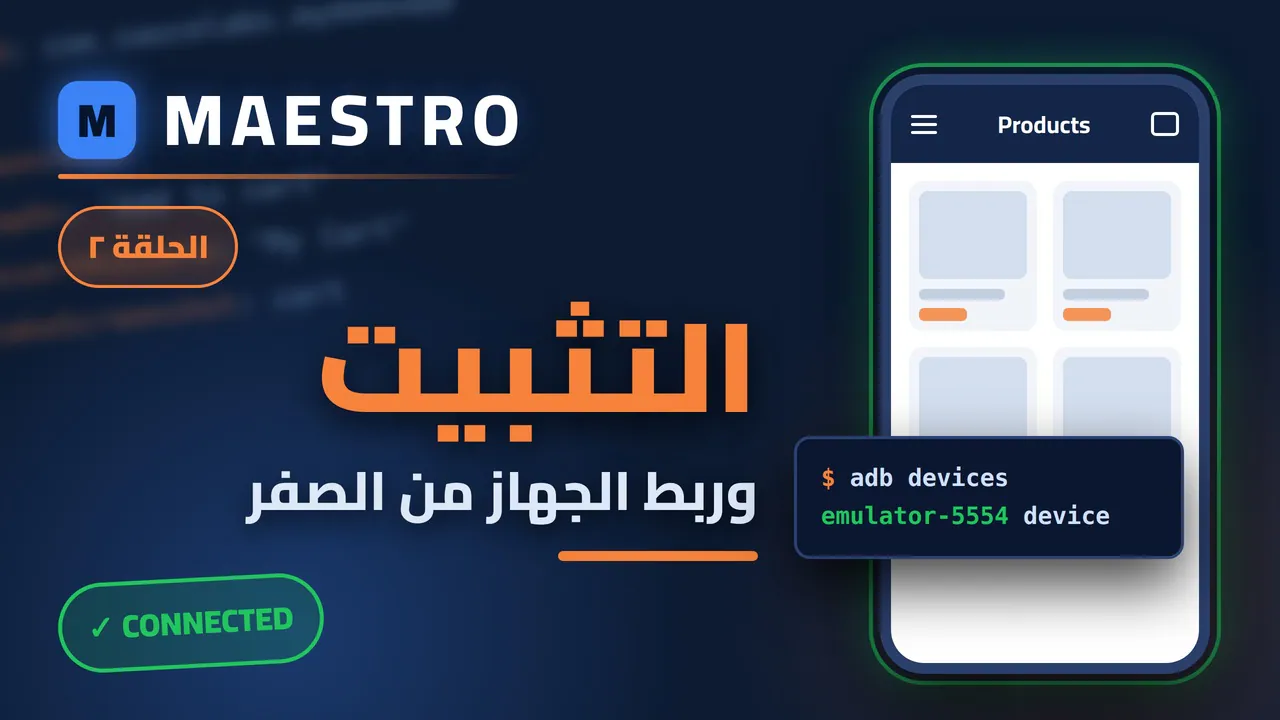
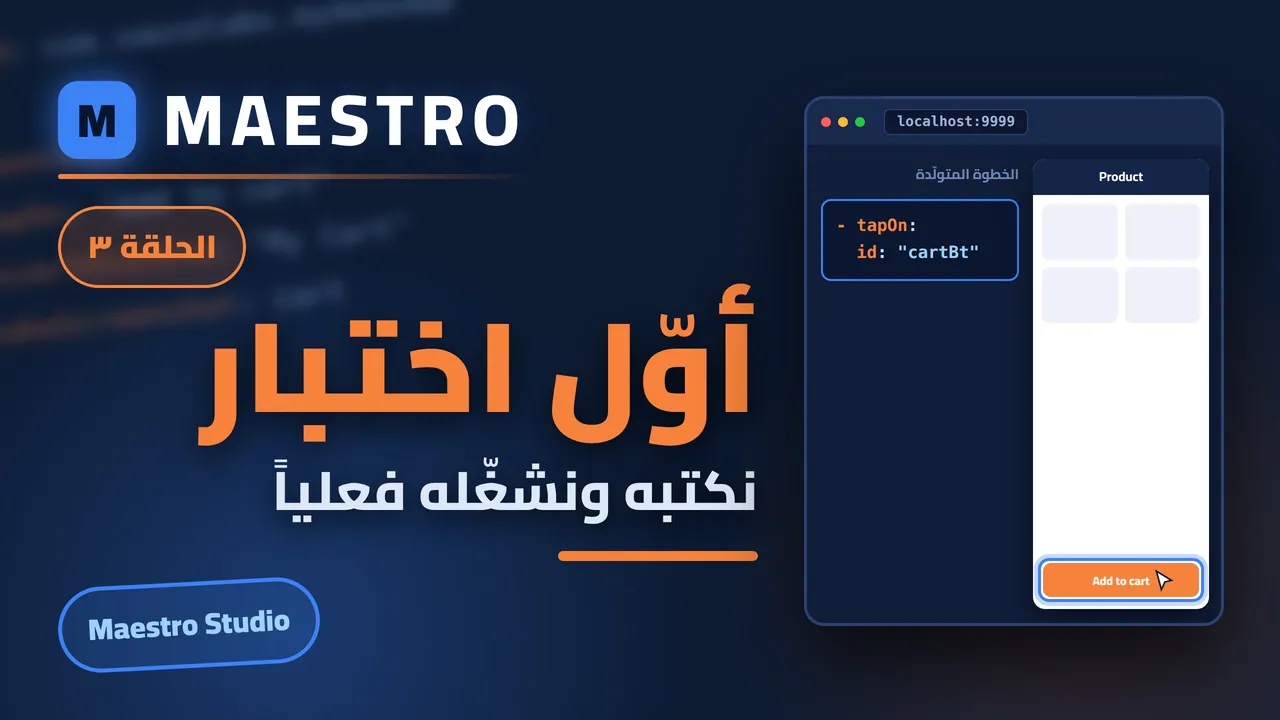
- تشغيل أداة Maestro Studio من خلال الخصر/الطرفية (Terminal) للبدء بتحديد عناصر الشاشة تفاعلياً.
تأكد من إعداد المحاكي (Android Emulator أو iOS Simulator) وتشغيله قبل البدء بفتح Maestro Studio.
اكشف الحل
- اتبع أمر التثبيت الرسمي المذكور في التوثيق (Documentation) على الموقع الرسمي.
- قم بتشغيل المحاكي الخاص بك افتح التطبيق المستهدف.
- شغل الأمر maestro studio في الـ Terminal ليفتح لك واجهة Studio التفاعلية في المتصفح.
# تثبيت Maestro عبر الأمر الرسمي من التوثيق:
curl -FsSL "https://get.maestro.mobile.dev" | bash

# تشغيل Maestro Studio التفاعلي:
maestro studio
النقاش 🔻