تثبيت أداة Maestro وإعداد بيئة العمل وربط الجهاز
خطوات تطبيقية لتثبيت أداة Maestro، إنشاء مساحة العمل (Workspace)، ربط المحاكي أو الجهاز الحقيقي، وتثبيت التطبيق واكتشافه للبدء بالأتمتة.
قبل ما تبدأ
- مشاهدة الدرس الأول (مقدمة في Maestro).
- تشغيل محاكي Android Studio أو iOS Simulator أو توفير جهاز حقيقي مفعّل عليه الوضع المطور (Developer Options / USB Debugging).
الخلاصة بنقاط
- تثبيت أداة Maestro على جهازك
- إنشاء وتنظيم مساحة العمل (Workspace) الخاصة بمشاريع الاختبار.
- ربط المحاكي (Emulator/Simulator) أو الجهاز الحقيقي (Real Device) بالأداة.
- تثبيت التطبيق المستهدف واستكشافه لاستخراج العناصر واختباره.
خطة إعداد بيئة العمل مع Maestro
في هذا الدرس سنتعرف على الخطوات العملية الأربع لإعداد بيئة العمل وبدء أتمتة التطبيقات:
1. التثبيت (Install)
نبدأ بتنزيل وتثبيت أداة Maestro على الجهاز من خلال الأمر الرسمي الموفر من موقع الأداة، للـ Terminal لتصبح الأداة متاحة للاستخدام المباشر.
2. مساحة العمل (Workspace)
إعادة تنظيم وتجهيز المجلد الرئيسي الذي سيوضع فيه ملفات الاختبار (YAML Flow Files) والإعدادات الخاصة بالمشروع لضمان سهولة الإدارة والتتبع.
3. ربط الجهاز (Emulator / Real Device)
ربط البيئة التشغيلية سواء كانت محاكي وهمي (Android Emulator / iOS Simulator) أو جهازاً حقيقياً متصلاً عبر الـ USB، والتحقق من التعرف عليه بواسطة أدوات النظام (مثل ADB).
4. التطبيق (Install & Explore)
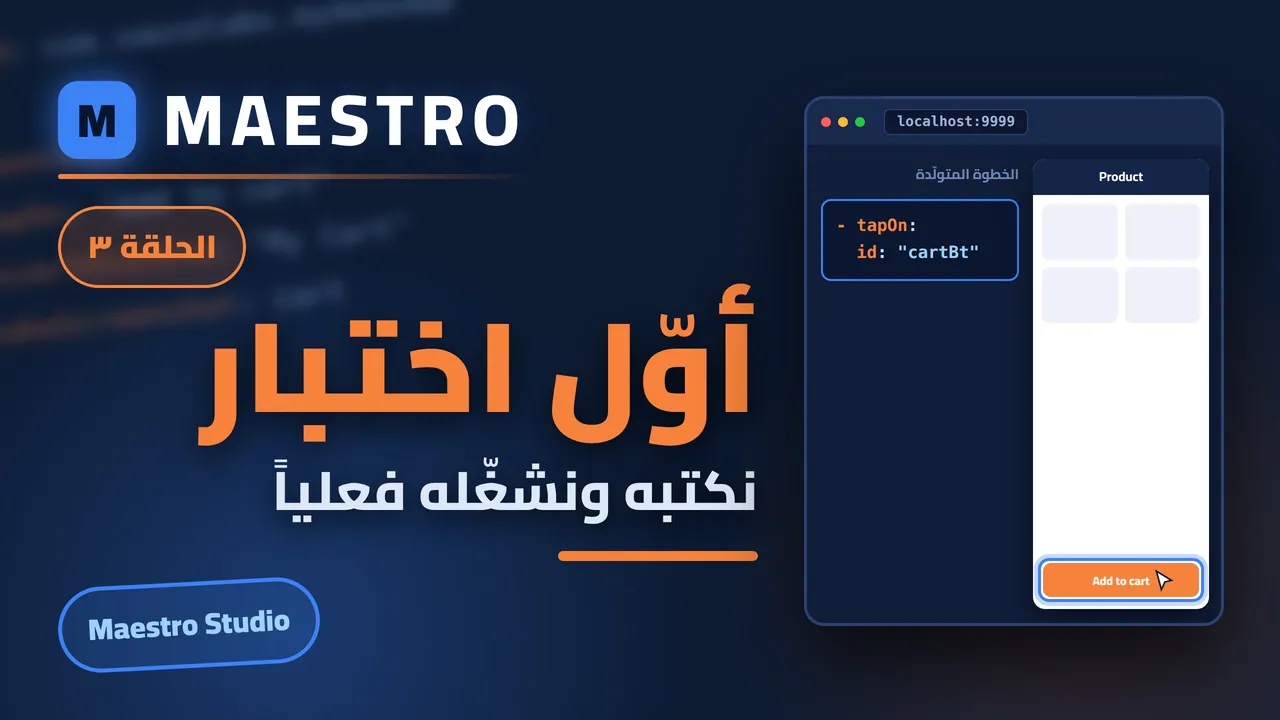
تثبيت ملف التطبيق (APK / APP) على المحاكي واستكشاف الواجهات والعناصر (Elements) باستخدام أدوات Maestro التفاعلية مثل Maestro Studio للتحضير لكتابة أسطر الاختبار.
إعداد البيئة الكاملة لتشغيل Maestro واختبار تطبيق على المحاكي
- قم بتثبيت Maestro على جهازك والتأكد من نجاح عملية التثبيت.
- أنشئ مجلداً جديداً يمثل مساحة العمل (Workspace).
- قم بتشغيل المحاكي (Emulator) والتحقق من ارتباطه بالأداة.
- ثبت التطبيق المراد اختباره على المحاكي وقم باستكشافه.
تأكد من فتح الـ Terminal داخل مجلد مساحة العمل (Workspace) وتأكد من أن الجهاز أو المحاكي متصل وجاهز عبر الأمر adb devices في حال استخدام Android.
اكشف الحل
- ثبت Maestro من خلال الأمر الرسمي في الـ Terminal.
- أنشئ المجلد وانتقل إليه: mkdir maestro-workspace && cd maestro-workspace.
- تأكد من ظهور المحاكي المتصل.
- شغل أمر Maestro للتحقق من الاتصال واستكشاف التطبيق عبر Studio: maestro studio.
# 1. التثبيت (Install)
curl -FsSL "https://get.maestro.mobile.dev" | bash

# 2. إنشاء مساحة العمل (Workspace)
mkdir maestro-workspace
cd maestro-workspace

# 3. التأكد من ربط الجهاز (Check connected devices)
adb devices

# 4. تشغيل Maestro Studio لاكتشاف التطبيق (Install & Explore)
maestro studio
النقاش 🔻